
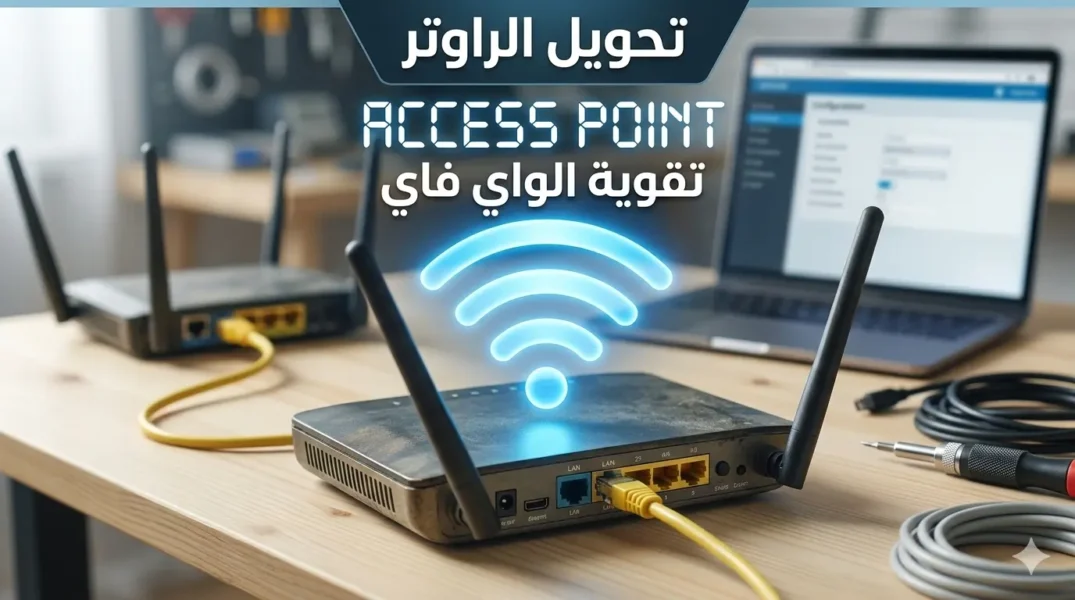
دليل تحويل الراوتر إلى اكسس بوينت (Access Point) لتقوية الواي فاي .
تعلم كيفية تحويل الراوتر القديم إلى اكسس بوينت Access Point بخطوات احترافية. دليل شامل لتوسيع نطاق الواي فاي، إعدادات DHCP، وتغيير IP الراوتر لتقوية الإشارة.
تحويل الراوتر إلى اكسس بوينت: الدليل التقني الشامل
محتويات الدليل:
هل تعاني من ضعف إشارة الواي فاي في الطوابق العلوية أو الغرف البعيدة؟ بدلاً من شراء مقوي إشارة (Extender) مكلف، يمكنك إعادة تدوير جهاز الراوتر القديم لديك وتحويله إلى نقطة وصول احترافية Access Point لتغطية كافة أرجاء منزلك بسرعة البرق.
لماذا تحول الراوتر القديم إلى Access Point؟
تحويل الراوتر ليس مجرد توفير للمال، بل هو حل تقني يتفوق على أجهزة الـ Repeater اللاسلكية في عدة نقاط:
- ثبات السرعة: التوصيل عبر الكابل يضمن وصول السرعة الكاملة دون فقدان ناتج عن العوائق الجدارية.
- تعدد المنافذ: ستحصل على منافذ LAN إضافية في الغرفة الجديدة لتوصيل الشاشات أو أجهزة الألعاب.
- سعة الاتصال: قدرة معالجة الراوتر غالباً ما تكون أقوى من المقويات الرخيصة.
المتطلبات قبل البدء
- جهاز الراوتر القديم: الجهاز الذي تريد تحويله لمقوي إشارة.
- كابل شبكة (Ethernet): بطول كافٍ للربط بين الراوتر الأساسي والقديم.
- جهاز كمبيوتر أو لابتوب: لضبط الإعدادات (يفضل التوصيل عبر الكابل أثناء البرمجة).
- عمل Reset: قم بعمل إعادة ضبط مصنع للراوتر القديم للبدء من الصفر.
الخطوات التقنية (برمجياً)
لضمان عمل الجهازين معاً دون تضارب في الشبكة، اتبع الخطوات الثلاث الذهبية المستوحاة من شروحات التقنيين العالمية:
1. تغيير عنوان الـ IP Address
يجب أن يكون للراوتر القديم عنوان IP مختلف عن الراوتر الأساسي لكن في نفس النطاق. إذا كان الراوتر الأساسي 192.168.1.1، فاجعل القديم 192.168.1.100 مثلاً.
2. إيقاف خادم DHCP (الخطوة الأهم)
وظيفة DHCP هي توزيع عناوين IP على الأجهزة. في شبكتك، يجب أن يقوم الراوتر الأساسي فقط بهذه المهمة. ادخل إلى إعدادات LAN وابحث عن DHCP Server وقم باختيار Disable.
3. ضبط إعدادات الواي فاي (Wireless)
يمكنك جعل اسم الشبكة (SSID) وكلمة المرور متطابقة مع الراوتر الأساسي لعمل “Roaming” (تنقل سلس)، أو جعلهما مختلفين لتمييز الشبكات.
طريقة التوصيل الفيزيائي (كابلات)
بعد الانتهاء من الإعدادات البرمجية، تأتي مرحلة التوصيل. هناك طريقتان رئيستان:
| نوع التوصيل | المنفذ في الراوتر الأساسي | المنفذ في الراوتر القديم (AP) | النتيجة |
|---|---|---|---|
| LAN to LAN | منفذ LAN | منفذ LAN | يعمل كجهاز واحد في الشبكة (الأفضل والأكثر استقراراً) |
| LAN to WAN | منفذ LAN | منفذ WAN (الإنترنت) | ينشئ شبكة فرعية منفصلة (تستخدم للعزل الأمني) |
حلول المشاكل الشائعة
لماذا لا يفتح الإنترنت بعد التوصيل؟
- تأكد من إغلاق DHCP في الراوتر القديم.
- تأكد من أن الـ IP الذي اخترته للراوتر القديم يقع خارج نطاق توزيع الـ IP في الراوتر الأساسي لتجنب “IP Conflict”.
- جرب إعادة تشغيل الجهازين (الأساسي والقديم) بعد التوصيل بالكابل.
تم إعداد هذا الدليل بناءً على أفضل الممارسات التقنية العالمية لعام 2026 لضمان أفضل تغطية واي فاي منزلية.